
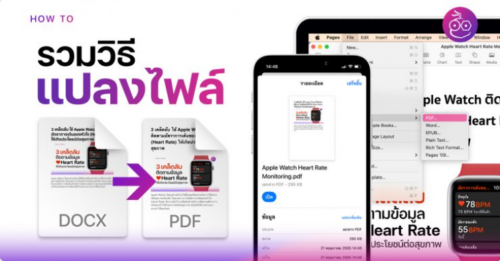
วิธีแปลงไฟล์ Word เป็น PDF ฟรี ไม่ต้องลงโปรแกรม ทำได้ทั้งคอมและมือถือ
สำหรับใครที่จัดทำเอกสารในโปรแกรม Microsoft Word หรือ Google Docs แล้วต้องการส่งงาน สมัครงาน หรือส่งเอกสารสำคัญให้ผู้อื่น สิ่งที่สำคัญที่สุดคือ **”การคงรูปแบบเอกสาร ไม่ให้ตัวหนังสือหรือตารางเพี้ยน”** การแปลงไฟล์เป็น **PDF** จึงเป็นวิธีที่สะดวก ปลอดภัย และเปิดดูได้ง่ายในทุกอุปกรณ์
ข่าวดีคือคุณ **ไม่จำเป็นต้องลงโปรแกรมเพิ่ม** หรือเสี่ยงอัปโหลดไฟล์เอกสารสำคัญขึ้นเว็บไซต์แปลงไฟล์ออนไลน์ทั่วไป เพราะทั้ง Microsoft Word, Google Docs และสมาร์ตโฟน มีฟังก์ชันแปลงเป็น PDF ฟรีติดมาให้อยู่แล้ว ดังต่อไปนี้
—
## **1. วิธีแปลง Word เป็น PDF บน Windows**
หากใช้งาน Microsoft Word บนระบบปฏิบัติการ Windows สามารถบันทึกเป็น PDF ได้ทันที:
1. เปิดไฟล์ Word ที่ต้องการแปลง
2. คลิกที่เมนู **File (ไฟล์)** มุมซ้ายบน
3. เลือก **Save As (บันทึกเป็น)** หรือ **Save a Copy (บันทึกสำเนา)**
4. เลือกโฟลเดอร์/ตำแหน่งที่ต้องการจัดเก็บไฟล์
5. ในช่องประเภทไฟล์ (Save as type) ให้เลือกเป็น **PDF (*.pdf)**
6. ตั้งชื่อไฟล์ตามต้องการ แล้วกด **Save (บันทึก)**
> **Tip:** หากต้องการแปลงเฉพาะบางหน้า ให้กดปุ่ม *Options (ตัวเลือก)* แล้วเลือกช่วงหน้าที่ต้องการ (*Page range*) ก่อนกด Save
—
## **2. วิธีแปลง Word เป็น PDF บน Mac (macOS)**
ผู้ใช้งานระบบปฏิบัติการ macOS สามารถบันทึกไฟล์ได้ง่ายๆ ดังนี้:
1. เปิดเอกสาร Word ที่ต้องการ
2. คลิกเมนู **File (ไฟล์)**
3. เลือก **Save As (บันทึกเป็น)**
4. ในช่อง **File Format (รูปแบบไฟล์)** ให้เลือกเป็น **PDF**
5. ตั้งชื่อไฟล์ แล้วกด **Export (ส่งออก)**
—
## **3. วิธีแปลง Word เป็น PDF ฟรีผ่าน Word Online**
สำหรับผู้ที่ไม่มีโปรแกรม Word ติดเครื่อง สามารถใช้งาน Microsoft Word บนเว็บได้ฟรี:
1. เปิดเอกสารใน Word บนเว็บ (Word Online)
2. คลิกเมนู **File (ไฟล์)**
3. เลือก **Export (ส่งออก)**
4. เลือก **Download as PDF (ดาวน์โหลดเป็น PDF)**
5. ตรวจสอบไฟล์ PDF ที่ดาวน์โหลดมาในเครื่อง
—
## **4. วิธีแปลง Word เป็น PDF ด้วย Google Docs**
หากเปิดทำงานเอกสารบน Google Docs หรือต้องการเปลี่ยนไฟล์ Word เป็น PDF โดยไม่ใช้ Microsoft Word:
1. อัปโหลดและเปิดไฟล์ Word ด้วย **Google Docs**
2. ตรวจสอบฟอนต์ การจัดหน้า และตารางให้เรียบร้อย
3. คลิกเมนู **File (ไฟล์)**
4. เลือก **Download (ดาวน์โหลด)**
5. เลือก **PDF Document (.pdf) (เอกสาร PDF)**
> **ข้อควรระวัง:** การนำไฟล์ Word ไปเปิดบน Google Docs อาจทำให้ฟอนต์บางชนิดเปลี่ยนไป ควรตรวจสอบความถูกต้องก่อนดาวน์โหลดทุกครั้ง
—
## **5. วิธีแปลง Word เป็น PDF บนมือถือ (iOS & Android)**
ไม่จำเป็นต้องใช้คอมพิวเตอร์ก็สามารถแปลงไฟล์ PDF บนมือถือได้ทันที:
* **สำหรับ Android:**
1. เปิดไฟล์ในแอป Microsoft Word
2. แตะไอคอน **3 จุด** มุมบนขวา
3. เลือก **Print (พิมพ์)**
4. เลือกเครื่องพิมพ์เป็น **Save as PDF (บันทึกเป็น PDF)**
5. แตะไอคอน PDF เพื่อบันทึกไฟล์ลงในเครื่อง
* **สำหรับ iPhone / iPad (iOS):**
1. เปิดไฟล์ในแอป Microsoft Word
2. แตะไอคอน **3 จุด**
3. เลือก **Export (ส่งออก)**
4. เลือกประเภทไฟล์เป็น **PDF** แล้วกดบันทึก
—
## **เทคนิคป้องกัน “ไฟล์เพี้ยน” หลังแปลงเป็น PDF**
แม้การบันทึกจากโปรแกรมต้นฉบับโดยตรงจะช่วยคงรูปแบบได้ดีที่สุด แต่ก่อนส่งเอกสารควรเปิดตรวจสอบจุดสำคัญเหล่านี้อีกครั้ง:
* **ฟอนต์และสระภาษาไทย:** ตรวจสอบว่าสระจม สระลอย หรือฟอนต์เปลี่ยนไปหรือไม่
* **ตารางและรูปภาพ:** ดูว่ามีรูปภาพหลุดขอบ หรือตารางเบี้ยวหรือไม่
* **การขึ้นหน้าใหม่และหัว/ท้ายกระดาษ:** ตรวจสอบเลขหน้าและหัวกระดาษว่าจัดวางถูกต้องทุกหน้า
—
**สรุป:** หากเป็นเอกสารสำคัญที่มีข้อมูลส่วนบุคคล เอกสารสมัครงาน หรือเอกสารทางการ การเลือกใช้ฟังก์ชัน **Save as PDF / Export** จากโปรแกรมในเครื่องโดยตรง นอกจากจะไม่เสียค่าใช้จ่ายแล้ว ยังมีความปลอดภัยและช่วยรักษารูปแบบเอกสารไม่ให้เพี้ยนได้ดีที่สุด
editor's pick
latest video

news via inbox
Nulla turp dis cursus. Integer liberos euismod pretium faucibua