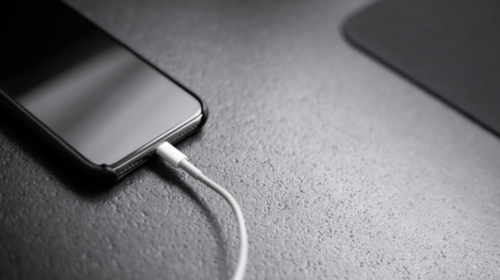
มือถือแบตหมดเร็ว ลองเช็ก 4 การตั้งค่านี้ ช่วยลดการใช้พลังงานได้ทั้ง iPhone และ Android
4 เทคนิคตั้งค่าสมาร์ทโฟน ช่วยประหยัดแบตเตอรี่ ใช้ได้ทั้ง iPhone และ Android
สมาร์ทโฟนกลายเป็นอุปกรณ์ที่ต้องใช้งานแทบตลอดทั้งวัน แต่ปัญหาที่หลายคนเจอคือ แบตเตอรี่ลดลงอย่างรวดเร็ว ทั้งที่ไม่ได้ใช้งานหนัก บางครั้งช่วงเช้ายังมีแบตเตอรี่เกือบเต็ม แต่พอตกบ่ายกลับเหลือไม่ถึงครึ่ง จนต้องพกพาวเวอร์แบงก์ติดตัวเป็นประจำ
สาเหตุไม่ได้มาจากแบตเตอรี่เสื่อมเพียงอย่างเดียว เพราะภายในเครื่องยังมีหลายระบบที่ทำงานอยู่เบื้องหลัง ไม่ว่าจะเป็นการรีเฟรชข้อมูลของแอป การระบุตำแหน่ง GPS การเชื่อมต่อเครือข่าย รวมถึงการแสดงผลของหน้าจอที่มีความละเอียดและอัตรารีเฟรชสูง
สำหรับใครที่ต้องการให้มือถือใช้งานได้นานขึ้นโดยไม่จำเป็นต้องเปิดโหมดประหยัดพลังงานตลอดเวลา ลองเริ่มจาก 4 การตั้งค่าต่อไปนี้
1. จำกัดการทำงานของแอปเบื้องหลัง ลดการใช้พลังงานโดยไม่จำเป็น
แม้เราจะไม่ได้เปิดแอปอยู่บนหน้าจอ แต่แอปบางประเภทสามารถทำงานเบื้องหลังเพื่ออัปเดตข้อมูล ดาวน์โหลดเนื้อหา หรือเตรียมข้อมูลให้พร้อมใช้งานได้
แอปโซเชียลมีเดีย แอปช้อปปิ้ง เกม หรือแอปที่มีการแจ้งเตือนจำนวนมาก จึงอาจเป็นหนึ่งในสิ่งที่ทำให้เครื่องใช้พลังงานเพิ่มขึ้นโดยที่ผู้ใช้ไม่ทันสังเกต
บน iPhone
เข้าไปที่
Settings > General > Background App Refresh
จากนั้นเลือกว่าจะอนุญาตให้แอปรีเฟรชข้อมูลผ่าน Wi-Fi และ Cellular หรือจะจำกัดเหลือ Wi-Fi เท่านั้น รวมถึงสามารถปิดฟังก์ชันนี้สำหรับแอปที่ไม่จำเป็นได้
ไม่จำเป็นต้องปิดทั้งหมด เพราะบางแอป เช่น แอปสื่อสารหรือแอปที่ต้องการอัปเดตข้อมูลอย่างต่อเนื่อง อาจยังมีประโยชน์จากการทำงานเบื้องหลัง
บน Android
โดยทั่วไปสามารถเข้าไปที่
Settings > Apps > เลือกแอป > Battery
จากนั้นตรวจสอบตัวเลือกเกี่ยวกับการทำงานเบื้องหลัง และจำกัดการใช้งานสำหรับแอปที่ไม่จำเป็น
ทิป: ไม่จำเป็นต้องจำกัดทุกแอป ควรเลือกเฉพาะแอปที่ไม่ได้ใช้งานบ่อยและไม่จำเป็นต้องอัปเดตข้อมูลตลอดเวลา
2. ตรวจสอบ GPS และสิทธิ์เข้าถึงตำแหน่งของแต่ละแอป
อีกหนึ่งระบบที่สามารถใช้พลังงานมากขึ้นเมื่อมีการทำงานต่อเนื่อง คือ Location Services หรือบริการระบุตำแหน่ง
แอปบางประเภทอาจต้องใช้ตำแหน่งเพื่อให้ทำงานได้อย่างถูกต้อง เช่น แผนที่ แอปเรียกรถ หรือแอปส่งอาหาร แต่สำหรับแอปข่าว เกม หรือแอปบางประเภท ผู้ใช้อาจไม่จำเป็นต้องอนุญาตให้เข้าถึงตำแหน่งตลอดเวลา
บน iPhone
เข้าไปที่
Settings > Privacy & Security > Location Services
จากนั้นเลือกแอปทีละรายการ และพิจารณาว่าควรให้สิทธิ์แบบใด เช่น
- Never
- Ask Next Time Or When I Share
- While Using the App
- Always
หากแอปไม่จำเป็นต้องรู้ตำแหน่งขณะไม่ได้ใช้งาน การเลือก While Using the App อาจเป็นทางเลือกที่เหมาะสมกว่า
นอกจากนี้ iPhone บางรุ่นยังสามารถปิด Precise Location สำหรับแอปที่ไม่จำเป็นต้องทราบตำแหน่งอย่างละเอียดได้
บน Android
เข้าไปที่
Settings > Location > App permissions
จากนั้นตรวจสอบว่าแอปใดได้รับสิทธิ์เข้าถึงตำแหน่ง และเปลี่ยนเป็นการอนุญาตเฉพาะขณะใช้งานหากไม่จำเป็นต้องทำงานตลอดเวลา
3. ลดภาระหน้าจอ ช่วยลดการใช้พลังงานในแต่ละวัน
หน้าจอเป็นหนึ่งในส่วนประกอบที่มีผลต่อการใช้พลังงานของสมาร์ทโฟน โดยเฉพาะเมื่อเปิดความสว่างสูง ใช้อัตรารีเฟรชสูง หรือเปิดฟังก์ชันแสดงผลตลอดเวลา
มี 3 จุดที่สามารถลองปรับได้
3.1 เปิด Dark Mode
สำหรับสมาร์ทโฟนที่ใช้หน้าจอ OLED หรือ AMOLED การแสดงผลสีดำสามารถช่วยลดการใช้พลังงานของหน้าจอได้ในบางสถานการณ์ เพราะพิกเซลที่แสดงสีดำสามารถลดหรือหยุดการเปล่งแสงของตัวเอง
iPhone:
Settings > Display & Brightness > Dark
Android:
Settings > Display > Dark theme หรือ Dark mode
อย่างไรก็ตาม ประโยชน์ด้านแบตเตอรี่จาก Dark Mode จะขึ้นอยู่กับชนิดของหน้าจอและรูปแบบการใช้งานด้วย
3.2 ปิด Always-On Display หากไม่จำเป็น
สมาร์ทโฟนบางรุ่นสามารถแสดงเวลา การแจ้งเตือน หรือข้อมูลบางอย่างบนหน้าจอได้แม้ไม่ได้เปิดเครื่องขึ้นมาใช้งานเต็มรูปแบบ
ฟีเจอร์นี้สะดวก แต่ก็มีการใช้พลังงานเพิ่มเติม ดังนั้นหากต้องการเน้นการประหยัดแบตเตอรี่ สามารถพิจารณาปิดได้
บน iPhone ที่รองรับฟีเจอร์นี้ สามารถตรวจสอบได้ที่
Settings > Display & Brightness > Always On Display
ส่วน Android ตำแหน่งเมนูอาจแตกต่างกันตามผู้ผลิตและรุ่นของสมาร์ทโฟน เช่น อาจอยู่ภายใต้เมนู Lock screen หรือ Always On Display
3.3 ลด Refresh Rate จาก 120Hz เป็น 60Hz
สมาร์ทโฟนรุ่นใหม่จำนวนมากรองรับหน้าจอ 90Hz, 120Hz หรือสูงกว่านั้น ซึ่งช่วยให้การเลื่อนหน้าจอดูลื่นไหลขึ้น
แต่หากต้องการประหยัดแบตเตอรี่ การลดอัตรารีเฟรชลงสามารถช่วยลดภาระการแสดงผลในบางสถานการณ์ได้
iPhone รุ่นที่รองรับ:
Settings > Accessibility > Motion > Limit Frame Rate
Android:
Settings > Display > Motion Smoothness หรือ Smooth Display
ชื่อเมนูอาจแตกต่างกันไปตามยี่ห้อและรุ่น
เลือกให้เหมาะกับการใช้งาน: หากเป็นวันที่ต้องใช้มือถือหนักและต้องการแบตเตอรี่ให้อยู่ได้นาน การลด Refresh Rate อาจเป็นตัวเลือกที่น่าสนใจ แต่หากต้องการความลื่นไหลของหน้าจอสูงสุด ก็สามารถใช้โหมด Adaptive หรือ High ได้ตามปกติ
4. เช็กเครือข่ายมือถือ เพราะสัญญาณอ่อนอาจทำให้แบตลดเร็ว
อีกเรื่องที่หลายคนอาจมองข้ามคือ คุณภาพของสัญญาณมือถือ
เมื่อสมาร์ทโฟนอยู่ในพื้นที่ที่สัญญาณอ่อน เช่น อาคารที่มีโครงสร้างหนา ห้องใต้ดิน รถไฟ หรือพื้นที่ห่างไกล เครื่องอาจต้องพยายามค้นหาและเชื่อมต่อเครือข่ายอยู่เป็นระยะ ซึ่งอาจเพิ่มการใช้พลังงาน
ดังนั้น หากพบว่ามือถือแบตลดเร็วกว่าปกติในบางสถานที่ ควรลองสังเกตระดับสัญญาณมือถือควบคู่ไปด้วย
บน iPhone
สามารถตรวจสอบการตั้งค่าเครือข่ายได้ที่
Settings > Cellular > Cellular Data Options > Voice & Data
ในเครื่องที่รองรับ อาจเลือก 5G Auto เพื่อให้ระบบจัดการการเชื่อมต่อ 5G และ LTE ตามความเหมาะสม หรือเลือก LTE หากต้องการลดการพยายามเชื่อมต่อ 5G ในพื้นที่ที่สัญญาณไม่เสถียร
บน Android
ตำแหน่งเมนูขึ้นอยู่กับผู้ผลิต แต่โดยทั่วไปสามารถตรวจสอบได้จาก
Settings > Network & Internet / Connections > SIMs หรือ Mobile Networks
จากนั้นมองหาตัวเลือก เช่น
Preferred Network Type / Network Mode
แล้วเลือกเครือข่ายที่เหมาะสมกับพื้นที่และการใช้งาน
สัญญาณอ่อนมาก ทำอย่างไรให้แบตไม่ไหล?
หากอยู่ในพื้นที่ที่แทบไม่มีสัญญาณมือถือ และไม่ได้จำเป็นต้องรับสายหรือ SMS ในช่วงเวลานั้น การเปิด Airplane Mode สามารถหยุดการเชื่อมต่อเครือข่ายมือถือได้
หากสถานที่นั้นมี Wi-Fi สามารถเปิด Wi-Fi กลับมาใช้งานได้ตามปกติ
วิธีนี้เหมาะกับสถานการณ์ เช่น อยู่บนเครื่องบิน อยู่ในห้องที่ไม่มีสัญญาณ หรืออยู่ในพื้นที่อับสัญญาณเป็นเวลานาน
อย่างไรก็ตาม ต้องจำไว้ว่าขณะเปิด Airplane Mode การสื่อสารผ่านเครือข่ายมือถืออาจไม่สามารถใช้งานได้ตามปกติ
แล้วต้องปิดทุกอย่างหรือไม่?
ไม่จำเป็น
การประหยัดแบตเตอรี่ที่ดีไม่ได้หมายความว่าต้องปิดทุกฟังก์ชันของสมาร์ทโฟน เพราะอาจทำให้การใช้งานไม่สะดวก และบางฟังก์ชันมีความสำคัญต่อแอปที่เราใช้เป็นประจำ
แนวทางที่เหมาะกว่าคือ เลือกปิดเฉพาะสิ่งที่ไม่จำเป็น
ตัวอย่างเช่น
- แอปที่ไม่ได้ใช้ → จำกัดการทำงานเบื้องหลัง
- แอปที่ไม่จำเป็นต้องรู้ตำแหน่ง → ปรับ Location เป็นขณะใช้งาน
- ไม่ได้ต้องการหน้าจอ 120Hz → ลดเป็น 60Hz
- ไม่ได้ต้องการ Always-On Display → ปิด
- อยู่ในพื้นที่ 5G ไม่เสถียร → พิจารณาใช้ 5G Auto หรือตัวเลือกเครือข่ายที่เหมาะสม
- อยู่ในพื้นที่ไร้สัญญาณเป็นเวลานาน → พิจารณา Airplane Mode
สรุป 4 จุดที่ควรเช็ก หากมือถือแบตหมดเร็ว
หากรู้สึกว่าแบตเตอรี่ลดเร็วผิดปกติ ลองเริ่มตรวจสอบจาก 4 จุดนี้ก่อน
1. แอปเบื้องหลัง
ดูว่าแอปใดกำลังทำงานหรือใช้พลังงานโดยไม่จำเป็น
2. Location Services
ลดสิทธิ์การเข้าถึงตำแหน่งของแอปที่ไม่จำเป็น
3. หน้าจอ
พิจารณา Dark Mode, Always-On Display และ Refresh Rate
4. เครือข่าย
สังเกตว่าสัญญาณอ่อนหรือมีการค้นหาเครือข่ายบ่อยหรือไม่
ท้ายที่สุดแล้ว ไม่มีการตั้งค่าใดที่เหมาะกับผู้ใช้ทุกคน การเลือกตั้งค่าควรดูจากพฤติกรรมการใช้งานเป็นหลัก เพราะบางคนต้องการความลื่นไหลของหน้าจอ บางคนต้องพึ่งพา GPS หรือจำเป็นต้องรับการแจ้งเตือนตลอดวัน
การปรับเพียงไม่กี่จุดที่ไม่จำเป็นสำหรับเรา อาจช่วยให้สมาร์ทโฟนใช้งานได้นานขึ้น โดยไม่ต้องลดความสะดวกในการใช้งานลงมากเกินไป
ขอบคุณภาพจาก ไทยรัฐ
editor's pick
latest video

news via inbox
Nulla turp dis cursus. Integer liberos euismod pretium faucibua